




勤怠管理は、企業運営に欠かせない重要な業務の一つです。日々の出勤簿作成や勤務状況の集計など、正確さと業務効率の両立が求められます。
そこで、操作性に優れ、コストをかけずに導入できる便利なツールとして、多くの企業で勤怠管理に活用されているのがエクセルです。関数や表示形式、ユーザー定義などの機能を活用すれば、自社の就業規則や勤務形態に合わせた勤怠管理表を柔軟に作成することも可能です。
ただし、入力ミスや集計エラーが発生するリスクがあり、運用方法によっては最新の法改正内容に対応しきれない場合もあります。
この記事では、エクセルを使った勤怠管理の流れや関数の使い方、さらにメリット・デメリットを詳しく紹介します。
目次
- エクセルで勤怠管理を行う流れ
- エクセルで勤怠管理表を作成する方法
- エクセルで勤怠管理表を作成する具体的手順
- エクセルで勤怠管理を行うメリット
- エクセルで勤怠管理を行うデメリット・注意点
- 勤怠管理を効率化するなら、エクセルよりも勤怠管理システムがおすすめ
- エクセルでの勤怠管理は手軽だが、精度と効率には注意が必要
エクセルで勤怠管理を行う流れ
エクセルでの勤怠管理は、出勤簿の作成から集計・給与計算までを一元的に行える、便利で実用的な方法です。ここでは、エクセルによる勤怠管理の基本的な流れを紹介します。
●Step1. 勤怠時間を登録する
従業員の出勤や退勤の時刻をエクセルに記録しましょう。
入力方法は企業の運用体制によってさまざまですが、従業員本人がエクセルの勤怠管理表に直接入力する方法や、タイムカードやICカードを使って打刻した情報を人事・労務担当者などの管理者がまとめて転記する方法が考えられます。
いずれの場合であっても、記録する項目は「出勤時間」「退勤時間」「休憩時間」「有給休暇の取得日」などです。データを日付順に整えておくことで、あと集計や確認作業をスムーズに行うことができます。
●Step2. 集計を行う
勤怠時間などのデータを入力したあとは、日次や月次で勤務状況を集計しましょう。
担当者は、エクセルに記録された出勤・退勤の情報を基に、勤務日数や労働時間、残業時間を確認します。この際、あらかじめ関数を設定しておくと、勤務日数や労働時間の合計や残業時間などを自動で算出できるため、業務効率が上がります。
ただし、たとえ自動化しても、確認作業は欠かせません。従業員が誤って入力していないか、労働時間が就業規則で定められた上限を超えていないかを、管理者がチェックする必要があります。誤りが見つかった場合は、該当の従業員に修正を依頼し、正しいデータに更新しましょう。
●Step3. 給与計算を行う
勤怠データの集計が終わったら、その情報を基に給与計算を行います。労働時間や残業時間、有給休暇の取得状況などを正確に反映し、時給や手当を適切に算出することが重要です。
ここまでのデータを正確に反映させることで、給与計算のミスを防ぎ、労務管理の信頼性を高めることができます。
エクセルで勤怠管理表を作成する方法
エクセルで勤怠管理表を作成する際には、目的や運用体制に応じて、さまざまな機能を組み合わせて活用しましょう。まずは、どうすれば自社に合った勤怠管理表を作成できるかを検討することが重要です。
エクセルは自由度が高く、設定次第で複雑な勤務状況にも対応できます。ここでは、エクセルで勤怠管理表を作成する方法について説明します。
●テンプレートを使う
エクセルで利用できる勤怠管理表のテンプレートは、複数のWebサイトで提供されています。無料でダウンロードできるものも多く、エクセルでの勤怠管理を初めて行う企業でも手軽に利用できるためおすすめです。
テンプレートとは「ひな形」や「定型書式」という意味であり、あらかじめ整えられた基本形のことです。自社の業務や表記に合わせて調整すれば、そのまま日々の勤怠管理に運用できます。
●関数を利用する
エクセルには、計算やデータ処理を自動で行うための関数が多数用意されています。これらの関数を活用することで、労働時間の合計や残業時間などを簡単かつ正確に算出でき、業務の自動化・効率化につながります。
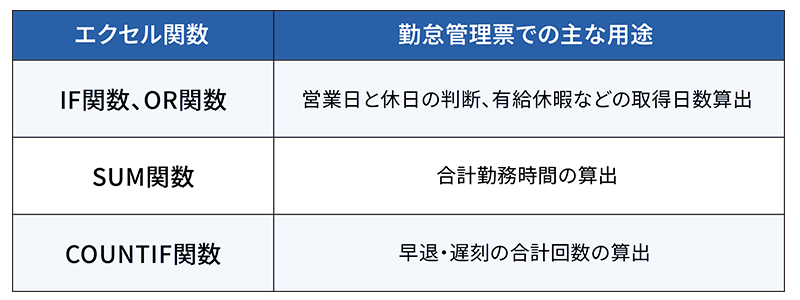
勤怠管理に使用する具体的な関数の設定方法や活用例については、次の章で詳しく紹介します。以下は、勤怠管理で使用する主な関数の一覧です。
【勤怠管理で使用する主な関数】
- SUM関数
日次・月次の労働時間や残業時間を自動で合計できる関数です。
15分単位などの細かい設定にも対応でき、労働時間の総計を効率的に算出できます。 - IF関数
「もし〇〇なら△△を表示する」といった条件付きの処理を行う関数です。
「出勤時刻から所定時間を超えたあとに出勤した場合に「遅刻」と表示させる」など、勤怠データの自動チェックに活用できます。 - OR関数
複数の条件のうち、どれか1つでも当てはまれば「TRUE(真)」と判定する関数です。
「休日または有給休暇なら労働時間を0とする」など、複雑な勤務条件の管理に役立ちます。 - COUNTIF関数
指定した条件に一致するセルの数を数える関数です。
「遅刻」と表示された回数をカウントしたり、「有休」と記載された日数を自動で集計したりできます。
●マクロを活用する
エクセルのマクロとは、ユーザーが行った操作を記録し、あとから自動で同じ処理を再実行できる機能です。
入力や計算といった繰り返し作業を自動化できるため、担当者の作業負担軽減にもつながります。たとえば、毎月の勤怠データの集計や、特定のフォーマットへの転記をマクロで設定しておくと、クリック一つで処理を完了できます。
エクセルで勤怠管理表を作成する具体的手順
ここでは、エクセルで勤怠管理表を一から作成する手順を画像とともに紹介します。
テンプレートを使わずに自作する場合でも、基本の流れを理解しておけば効率的に作業を進められます。特別なスキルは必要なく、エクセルの基本操作だけで作成できるため、初めて勤怠管理を担当する方でも安心です。
●Step1. 記載項目を決める
まず、勤怠管理表にどのような項目を設けるかを決めます。必要な情報を整理し、従業員の勤務状況を正確に把握できるように項目を設定することが大切です。
主な記載項目の例は次のとおりです。
【主な記載項目】
- 日付
- 出勤時刻・退勤時刻
- 休憩時間
- 1日の労働時間
- 残業時間
- 法定外労働時間
- 労働時間・法定外労働時間・残業時間の合計
- 備考欄
これらをあらかじめ洗い出しておくことで、抜け漏れのない表を作ることができます。
●Step2. 記載項目名を入力する
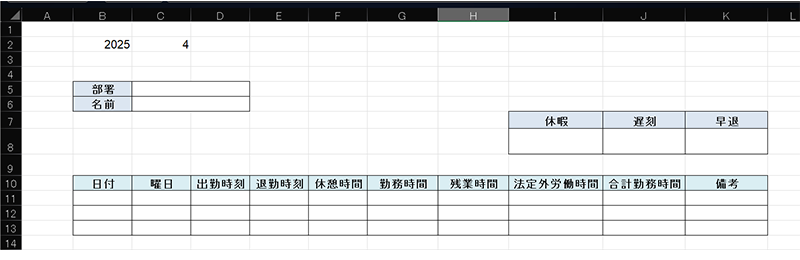
次に、Step1で決めた項目名をエクセルに入力し、表の枠組みを作ります。各列に「日付」や「出勤時刻」などを入力し、行方向に日付が並ぶ形にすると、1カ月分の勤怠を見やすく管理できます。
この際、部署名や従業員名などの項目も一緒に入れておくと、あとで集計を行う際やフィルターをかける際に便利です。また、フォントや罫線、セルの幅なども整えておくと、視認性が高く、運用しやすい表に仕上がります。
●Step3. セルの書式設定を行う
続いて、セルの書式設定を行っていきます。
・年月の設定
まずは年月の設定から行います。
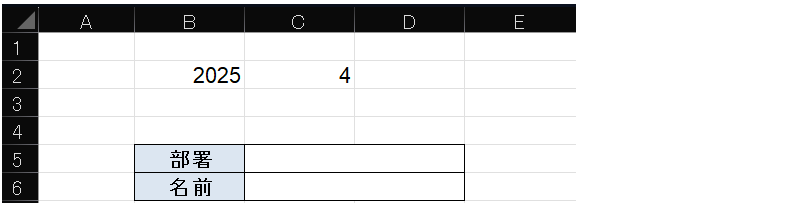
【B2】セルを選択した状態で右クリック→「セルの書式設定」→「表示形式」→「ユーザー定義」で種類を「0"年"」と書き換え、「OK」を押します。同様の手順で【C2】セルの種類を「0"月"」と書き換えます。
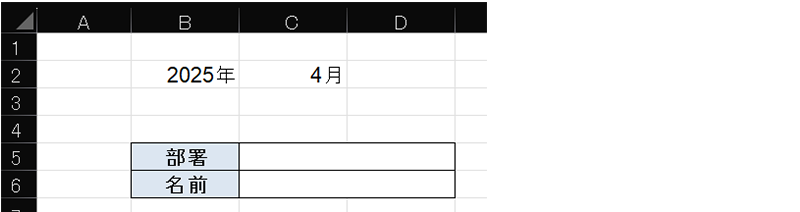
すると、上記のように「年・月」の表記になりました。
・日付の設定
次に、「日付」の設定を行っていきましょう。
【B11】セルに「=DATE(B2,C2,1)」と入力します。
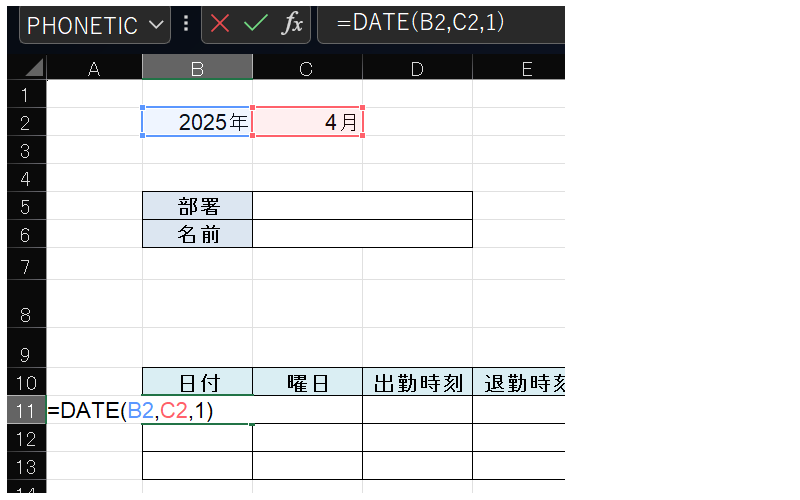
以下のように、日付が入りました。
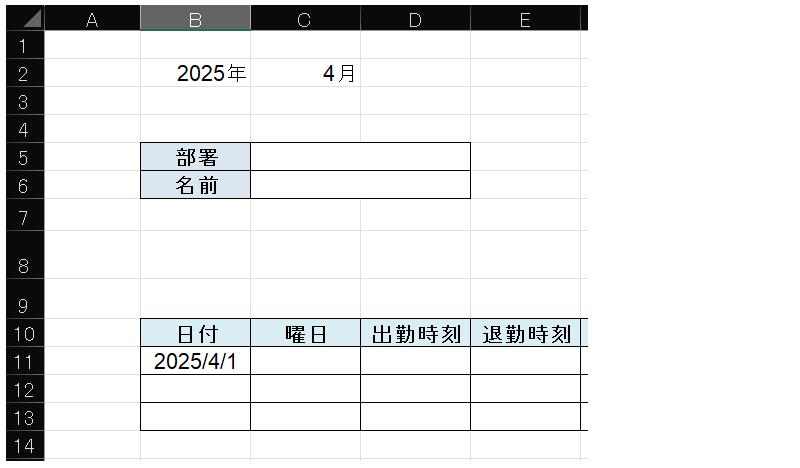
「2025/4」はなくてもわかるため、日付だけに調整しましょう。
【B11】セルを選択した状態で右クリック→「セルの書式設定」→「表示形式」→「ユーザー定義」を開き、種類を「d」と書き換えたら「OK」を押します。
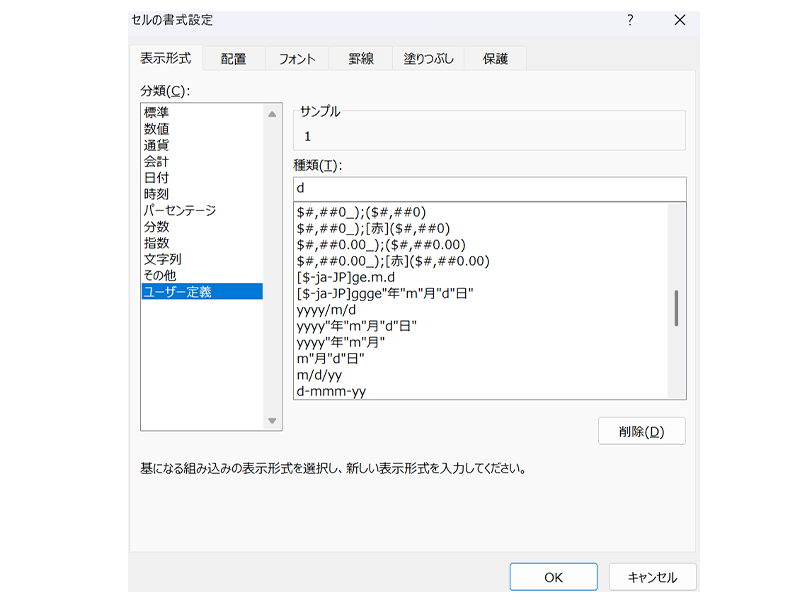
すると、以下のように「1」と表示されます。
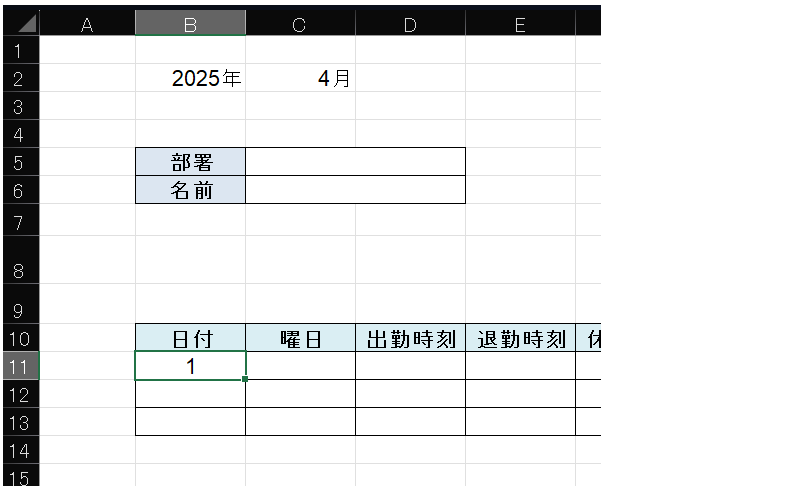
【B12】には、「=B11+1」と入力します。
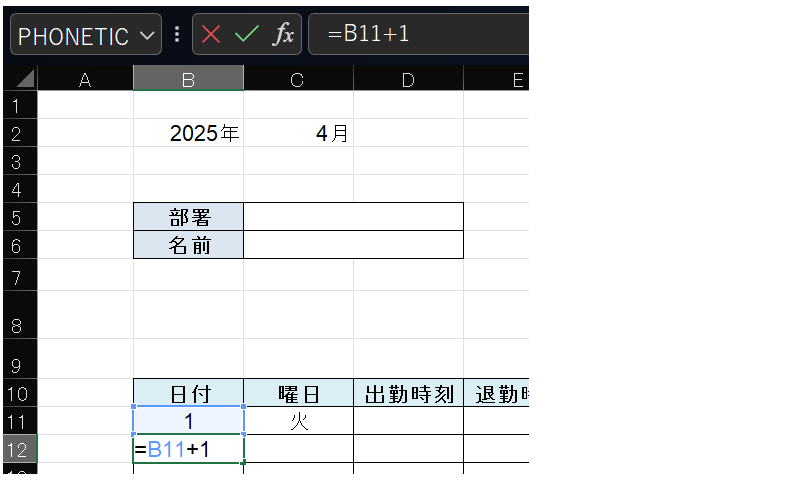
以下のように、2日の日付が入力されました。3日以降については、【B12】を選択し、下にコピーすることで続けて入力できます。
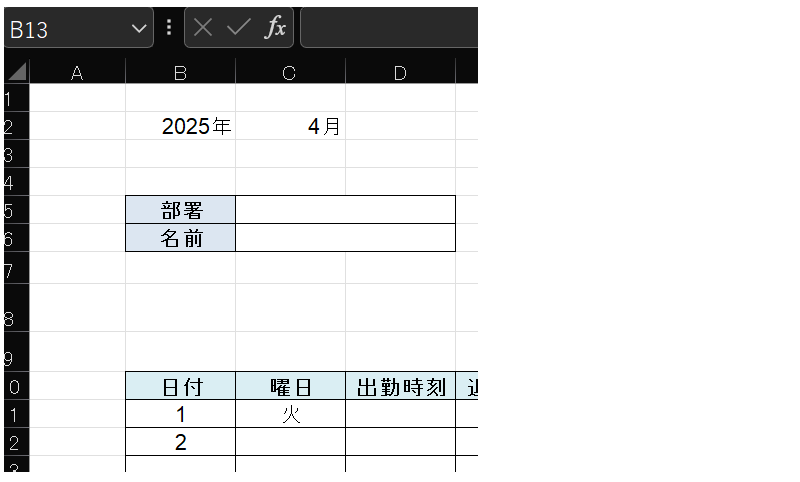
・曜日の設定
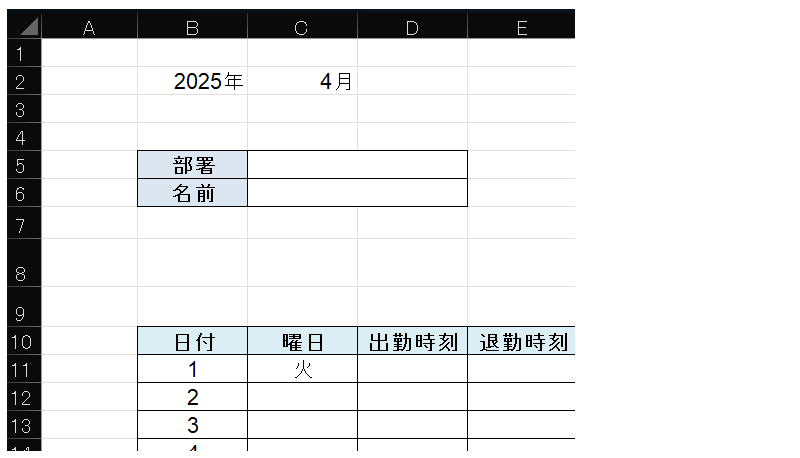
次に、営業日か休業日かを判断しやすくするために、曜日を表示させましょう。ここでは、エクセルの「TEXT関数」を使います。
TEXT関数とは、セルに入力された日付や数値を、「指定した表示形式」に変換できる関数です。たとえば、日付データを「2025/4/1」ではなく曜日で「火」と表示させたい場合に利用します。
【C11】セルに「=TEXT(B11,”aaa“)」と入力します。
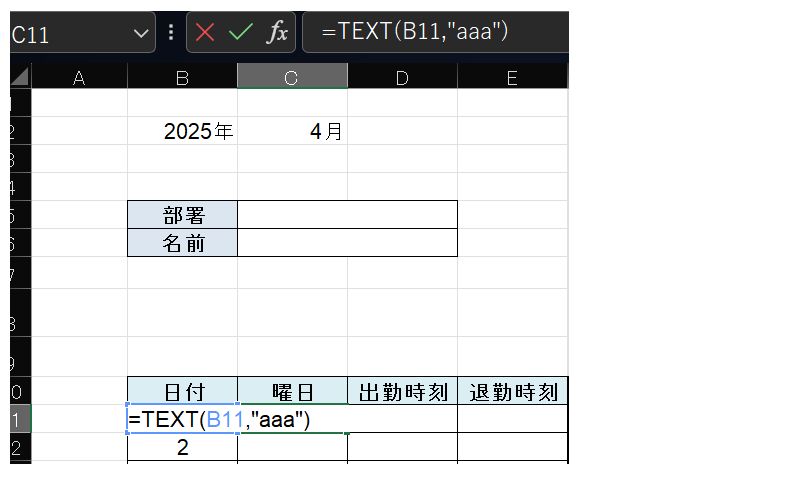
すると以下のように、「火」と入力されました。この関数を下の行までコピーすれば、日付に合わせて「月」「火」「水」……と自動で曜日が表示されます。
●Step4. 関数を設定する
エクセルで勤怠管理を行うにあたっては、関数を組み合わせて自動計算を設定すると、作業の手間を大幅に減らせます。ここでは、実務で特に重要なIF関数の具体的な設定方法を紹介します。
IF関数は、条件に合致するかを判定して結果を自動表示する関数です。これにOR関数を組み合わせることで、「曜日が土曜または日曜なら“休業日”と自動表示する」といった設定が可能です。
具体的な関数式は以下のようになります。
=IF(OR(C11="土",C11="日"),"休業日","営業日")
この関数を【D11】セルに入力します。
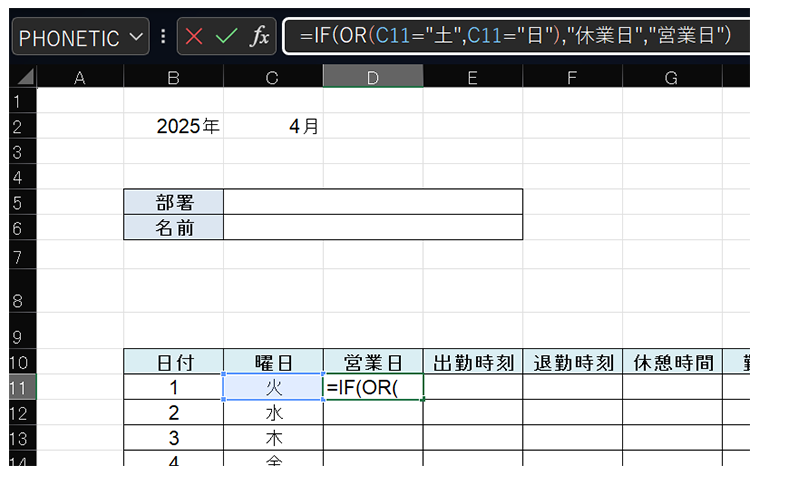
【C11】セルは火曜日となっているので、「営業日」と入力されました。この式を下にコピーするだけで、参照元が自動で調整され、すべての日付に対して休業日と営業日を判定できます。
エクセルで勤怠管理を行うメリット
勤怠管理にはさまざまな方法がありますが、エクセルは運用のしやすさと自由度の高さから、複数の企業で活用されています。ここでは、エクセルで勤怠管理を行う主なメリットを整理してみましょう。
●コストを抑えられる
エクセルは多くの企業で標準的に導入されており、従業員のほとんどがすでに利用できる環境にある場合も多いです。そのため、エクセルで勤怠管理を行う場合、新たに専用ソフトを導入する必要がありません。既存の環境をそのまま活用できる点は、エクセル勤怠管理の大きなメリットといえるでしょう。
●使い慣れている人が多い
前述のとおり、エクセルは日常業務でも広く使われているため、操作に慣れている人が多いという点もメリットです。
新しい勤怠管理システムを導入する場合と違い、操作方法の教育や研修に時間を割く必要がなく、スムーズに運用を開始できます。
●テンプレートを入手しやすい
勤怠管理表のテンプレートは、Web上で多数公開されています。無料でダウンロードできるものもあり、すぐに自社で運用を始めることが可能です。
また、業種や勤務体系に合わせてテンプレートを選択したり、自社独自のルールに合わせてカスタマイズしたりすることで、オリジナルの勤怠管理表を簡単に作成できます。
エクセルで勤怠管理を行うデメリット・注意点
エクセルを利用した勤怠管理は、手軽に始められる一方で、注意点もあります。ここでは、注意点とデメリットについて解説します。
●ヒューマンエラーが発生しやすい
エクセルは自由度が高い分、人為的なミスが起こりやすいという弱点があります。たとえば「関数の設定ミス」や「使用しているうちに関数が一部消えてしまった」といった事態が発生すると、集計結果に誤差が生じかねません。
その結果、支払われる賃金が本来と異なるなど、経理・労務上のトラブルにつながるおそれがあります。また、従業員自身が出勤時刻や退勤時刻を直接入力する場合には、入力漏れや転記ミス、数字の打ち間違いといったヒューマンエラーも起こりやすいです。
●修正に時間と労力がかかる
エクセルで勤怠を管理している場合、ミスがあった際の修正作業に手間と時間がかかる点にも注意が必要です。誤った箇所の確認や関数の再設定だけでなく、手作業で再集計を行うなど、結果的に作業量が増え、担当者の負担が大きくなる可能性があります。
特に従業員数が多い企業では、扱うデータが膨大になるため、確認・修正にかかる時間が増えてしまいます。
●改ざんや不正打刻のリスクがある
エクセルでの勤怠管理は、データの改ざんや不正打刻が起こるリスクを伴います。勤務データを従業員自身が入力できる形式の場合、意図的に退勤時刻を遅く入力するなど、勤務実態とは異なる記録が残ってしまう可能性があるのです。
また、共有フォルダで管理している場合、誰がどのタイミングでデータを変更したかを正確に追跡することが難しく、証跡管理(ログ管理)の観点でも課題が残ります。
●法令に則った運営が難しく、労働基準法に違反するおそれがある
エクセルでは、労働基準法や関連ガイドラインに沿った勤怠管理を徹底することが難しいという点にも注意が必要です。
厚生労働省の「労働時間の適正な把握のために使用者が講ずべき措置に関するガイドライン」では、事業者に対し、労働時間を客観的な方法(タイムカードやICカードなど)で把握することが求められています。このガイドラインに基づけば、エクセルのように本人入力や自己申告に依存する管理方法は、「適正な把握方法」とは言い難いともいえそうです。
出典:厚生労働省 PDF「労働時間の適正把握のために使用者が講ずべき措置に関するガイドライン」
●集計ミスで賃金・残業代を適正に支払えないリスクがある
集計ミスが発生すると、賃金や残業代を正確に計算できない可能性があります。関数の設定ミスやセル参照のずれによって、残業時間が正確に算出されなかった場合、残業代や深夜手当の支払い額に誤差が生じ、労使間トラブルにつながるおそれがあります。
勤怠管理を効率化するなら、エクセルよりも勤怠管理システムがおすすめ
エクセルでも勤怠管理は可能です。しかし、より正確で効率的な管理を目指す場合、勤怠管理システムを活用するとより多くのメリットを得られます。専用のシステムを導入することで、エクセル運用で起こりやすいヒューマンエラーや法令対応の課題を解消しやすくなり、勤怠データの信頼性を高めることができるためです。
ここでは、勤怠管理システムが優れている主なポイントについて紹介します。
●ヒューマンエラーや改ざんのリスクを軽減できる
勤怠管理システムでは、パソコンやスマートフォンのアプリなどを通じて、出退勤時間を打刻できます。打刻されたデータはリアルタイムで記録・保存されるため、勤務時間の改ざんや記入漏れが起こるリスクが低いです。また、企業側は管理画面上で、従業員の勤怠状況を随時確認・把握できます。
勤怠管理システムでは、エクセルのようにあとから数字を書き換えたり、打刻時間を修正したりといった操作が制限されるため、客観的で信頼性の高い管理が可能です。
●法律に違反するリスクを軽減できる
勤怠管理システムを使うことで、労働基準法や厚生労働省のガイドラインに沿った管理体制を構築しやすくなります。システムが自動で労働時間を記録し、時間外労働の上限や休憩時間の有無をチェックするため、違反リスクを未然に防ぐことができるのです。
また、労働時間の適正把握義務(ガイドライン)における「客観的な記録」にも対応しており、企業としてコンプライアンスを維持しながら安全に運用できるといえます。
●給与システムと連携させて業務を効率化しやすい
勤怠データを給与システムと連携できるのも大きな強みです。労働時間や残業時間などのデータが自動的に反映されるため、エクセルで発生しやすい集計ミスや手入力による誤りを防げます。また、締め処理のたびにデータを再入力する必要がないため、給与計算のスピードと正確性が大幅に向上します。
●従業員にアラート通知を行える
勤怠管理システムでは、残業時間の上限や有給休暇の取得状況に応じて、自動でアラート通知を送ることができます。従業員自身が労働時間を意識しやすくなり、管理者も早期に対応できるため、過重労働の防止や労務リスクの低減につながります。
このように、勤怠管理システムを導入することで、ヒューマンエラーの防止、法令遵守、業務効率化のすべてを同時に実現できます。
特にクラウド型システムは、在宅勤務やシフト勤務などの多様な働き方にも柔軟に対応できる点が魅力です。勤怠管理をより安全かつスマートに行いたい企業には、奉行Edge 勤怠管理クラウドの導入がおすすめです。クラウド上で勤怠データを一元管理でき、法改正への対応も自動で行われるため、安心して運用できます。
エクセルでの勤怠管理は手軽だが、精度と効率には注意が必要
エクセルでの勤怠管理は、コストをかけずにすぐ始められる手軽さが魅力です。テンプレートや関数を活用することで、基本的な集計や残業時間の算出など、一定の自動化も可能です。
一方で、従業員数が増えたり、勤務形態が複雑になったりすると、入力ミスや関数エラー、データ改ざんのリスクが高まります。また、労働時間を客観的に把握する仕組みがないため、法令遵守の面でも課題が残ります。そのため、エクセルで勤怠管理を行う場合は、データのバックアップやチェック体制を整えるなど、ミスを防ぐ仕組みを併用することが重要です。
将来的に従業員規模が拡大することを見据え、より正確で自動化された勤怠管理システムへの移行も検討しておくとよいでしょう。
関連リンク
こちらの記事もおすすめ
メルマガ読者20万人以上!
OBC 360のメルマガ登録はこちらから!
メルマガ登録
OBC 360のメルマガ登録はこちらから!